যে স্টক আপনি চোখে রাখতে চান, সেটা সবসময় পোর্টফোলিওতে কেনা লাগে না। কখনো ভালো entry point-এর জন্য অপেক্ষা করছেন, কখনো শুধু মনিটর করছেন। FinTrail-এর Stocks পেজে DSE-র ~৪০০ স্টকের লাইভ দাম দেখা যায়, কাস্টম ওয়াচলিস্টে সাজানো যায়, আর এক ক্লিকে যেকোনো স্টকের বিস্তারিত অ্যানালাইসিসে ঢোকা যায়।
স্টকস পেজ
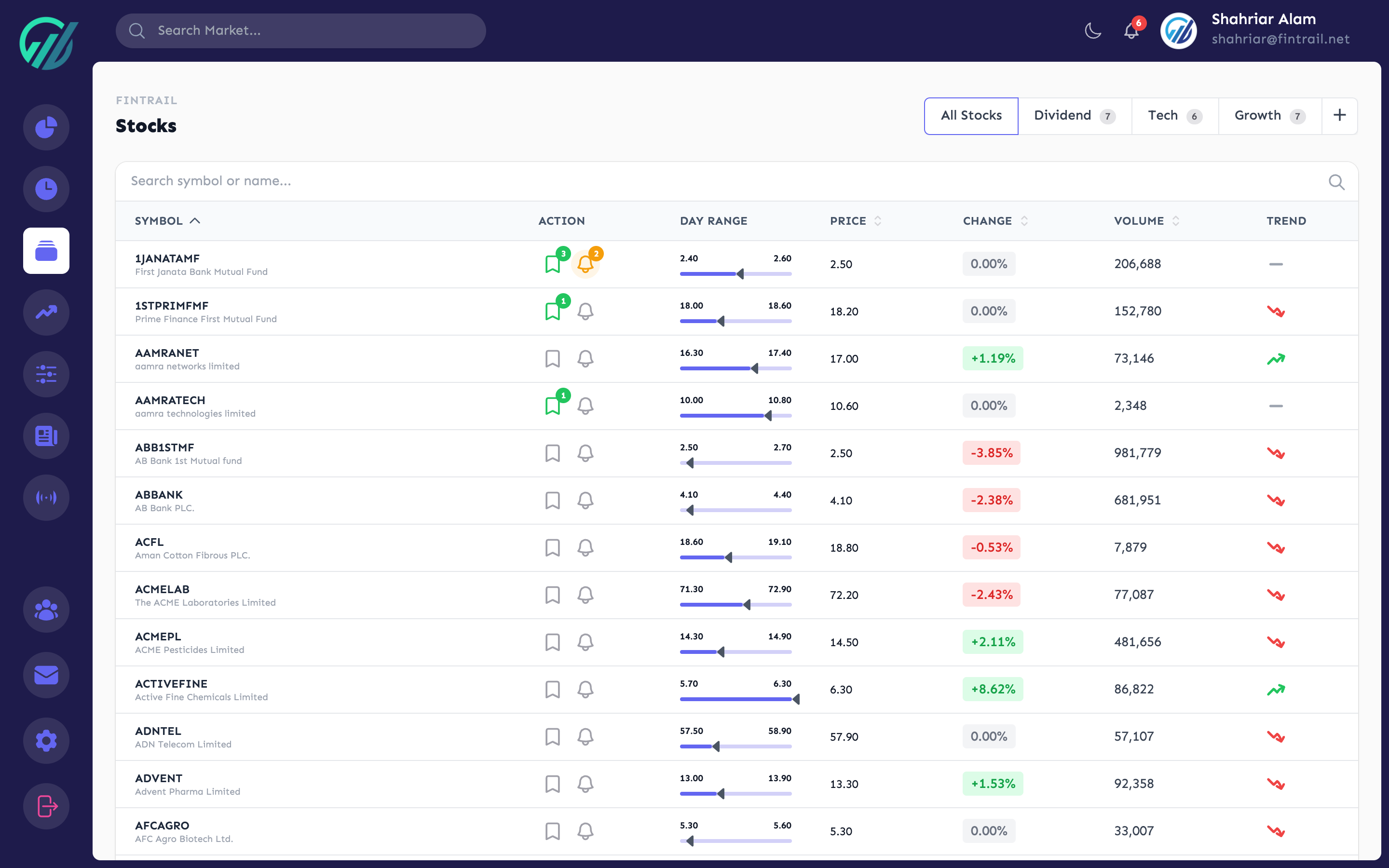
Stocks পেজ হলো পুরো মার্কেট একটা স্টক লেভেলে মনিটর করার কেন্দ্র। DSE-র প্রতিটা লিস্টেড স্টক এখানে দেখায় — বর্তমান দাম, দৈনিক পরিবর্তন আর ভলিউম সহ। মার্কেট আওয়ারে প্রতি ৩০ সেকেন্ডে আপডেট হয়।
ডিফল্টে All Stocks দেখায়। টেবিল সার্চযোগ্য আর সর্টযোগ্য — সিম্বল বা কোম্পানির নাম দিয়ে দ্রুত খুঁজে পাবেন।
ওয়াচলিস্ট তৈরি
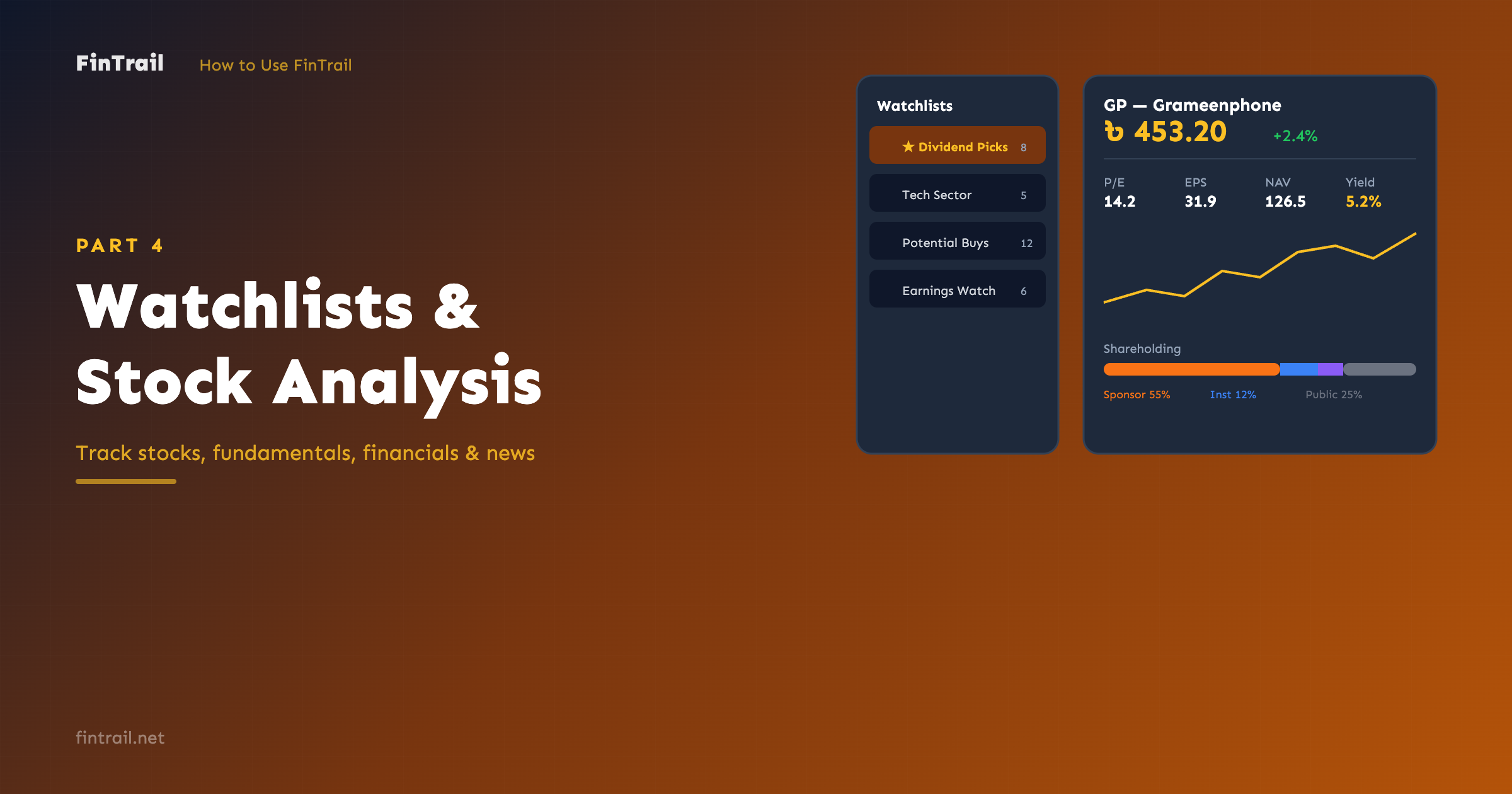
ওয়াচলিস্ট দিয়ে আপনি যে স্টকগুলো মনিটর করছেন সেগুলো গ্রুপ করতে পারেন। “Dividend Picks”, “Tech Sector”, “Potential Buys”, “Earnings Watch” — যেমন খুশি তেমন লিস্ট বানান।
ওয়াচলিস্ট বানাতে:
- Stocks পেজে বাম দিকে ওয়াচলিস্ট প্যানেলে যান।
- নতুন লিস্টের নাম লিখুন (সর্বোচ্চ ৫০ অক্ষর)।
- Create-এ ক্লিক করুন।
নতুন লিস্ট সাইডবারে দেখা যাবে। প্রতিটা লিস্টে কতটা স্টক আছে সেটাও দেখায়।
ওয়াচলিস্টে স্টক যোগ করা
দুইভাবে স্টক যোগ করা যায়:
- কুইক অ্যাড — কোনো ওয়াচলিস্ট সিলেক্ট করা থাকলে টেবিলে যেকোনো স্টকের পাশে add বাটনে ক্লিক করুন। সেই স্টক বর্তমান লিস্টে যোগ হয়ে যাবে।
- মাল্টি-লিস্ট অ্যাড — যেকোনো স্টকের ওয়াচলিস্ট আইকনে ক্লিক করলে আপনার সব লিস্ট দেখাবে — টগল করে ঠিক করুন কোন কোন লিস্টে সেই স্টক থাকবে। একটা স্টক একাধিক ওয়াচলিস্টে থাকতে পারে।
লিস্ট ম্যানেজ করা
আপনি পারবেন:
- যেকোনো ওয়াচলিস্ট রিনেম করতে
- ড্র্যাগ করে ওয়াচলিস্টগুলো রিঅর্ডার করতে
- ওয়াচলিস্ট ডিলিট করতে (লিস্ট আর তার স্টক অ্যাসোসিয়েশন মুছে যায়, স্টকগুলো নিজে থাকে)
সাইডবার থেকে লিস্ট সুইচ করুন। কোনো ওয়াচলিস্ট সিলেক্ট থাকলে টেবিলে শুধু সেই লিস্টের স্টকগুলো ফিল্টার হয়ে দেখায়।
স্টকস পেজ থেকে প্রাইস অ্যালার্ট
স্টক ব্রাউজ করার সময় সরাসরি Stocks পেজ থেকে প্রাইস অ্যালার্ট সেট করা যায়। যেকোনো স্টকের অ্যালার্ট আইকনে ক্লিক করে সেট করুন:
- কন্ডিশন — Price Above, Price Below, Percentage Change Up, বা Percentage Change Down
- টার্গেট ভ্যালু — দাম বা পার্সেন্টেজ থ্রেশহোল্ড
- নোটিফিকেশন চ্যানেল — Web Push (ডিফল্টে চালু), Email, Telegram, বা Discord
- Recurring — অ্যালার্ট একবার ফায়ার হবে না বারবার, সেটা টগল করুন
অ্যালার্ট নিয়ে বিস্তারিত আছে পর্ব ৮-এ।
স্টক অ্যানালাইসিস
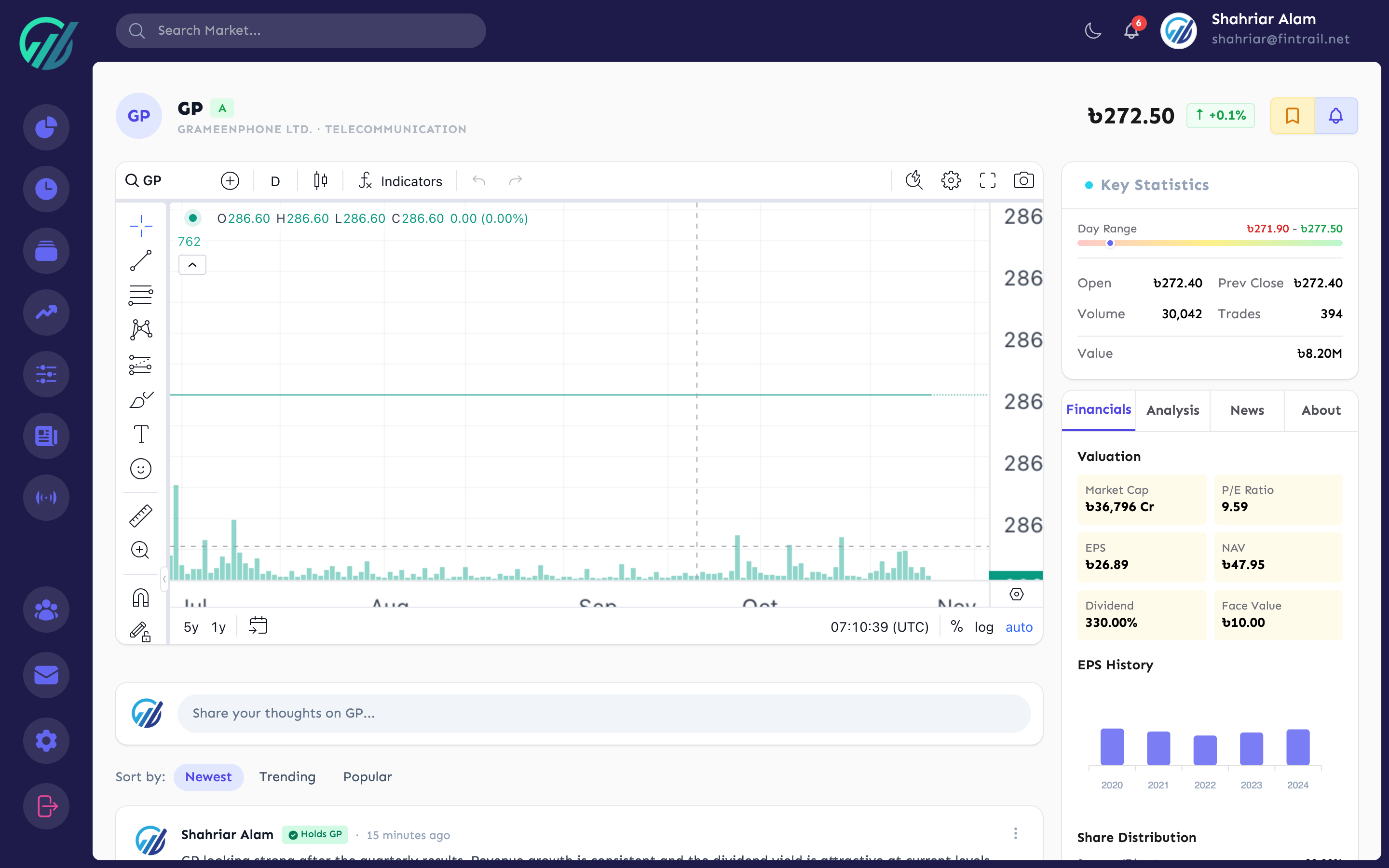
যেকোনো স্টক সিম্বলে ক্লিক করুন — Stocks পেজ, পোর্টফোলিও, বা FinTrail-এর যেকোনো জায়গা থেকে — ওই স্টকের Analysis পেজ খুলবে। এখানেই একটা স্টকের পুরো ছবি পাবেন।
প্রাইস ওভারভিউ
অ্যানালাইসিস পেজের উপরে দেখায়:
- Last Traded Price (LTP) — বর্তমান দাম, পরিবর্তনের পরিমাণ ও শতাংশ সহ
- Day’s Range — দিনের সর্বোচ্চ ও সর্বনিম্ন দাম
- Yesterday’s Close (YCP) — গতকালের ক্লোজিং প্রাইস
- Volume — আজ কতটা শেয়ার ট্রেড হয়েছে
- Trade Count — কতটা আলাদা ট্রেড হয়েছে
- Trade Value — মোট ট্রেডের টাকার পরিমাণ
ইন্টারেক্টিভ চার্ট
TradingView-চালিত চার্টে ১৩ বছরের বেশি হিস্টোরিক্যাল প্রাইস ও ভলিউম ডেটা পাবেন। যা করতে পারবেন:
- টাইমফ্রেম সুইচ করা (দৈনিক, সাপ্তাহিক, মাসিক)
- ড্রয়িং টুল দিয়ে ট্রেন্ডলাইন ও অ্যানোটেশন
- চার্টে সরাসরি টেকনিক্যাল ইন্ডিকেটর ওভারলে করা
- ক্যান্ডেলস্টিক ও অন্যান্য চার্ট টাইপের মধ্যে সুইচ করা
ফান্ডামেন্টাল ডেটা
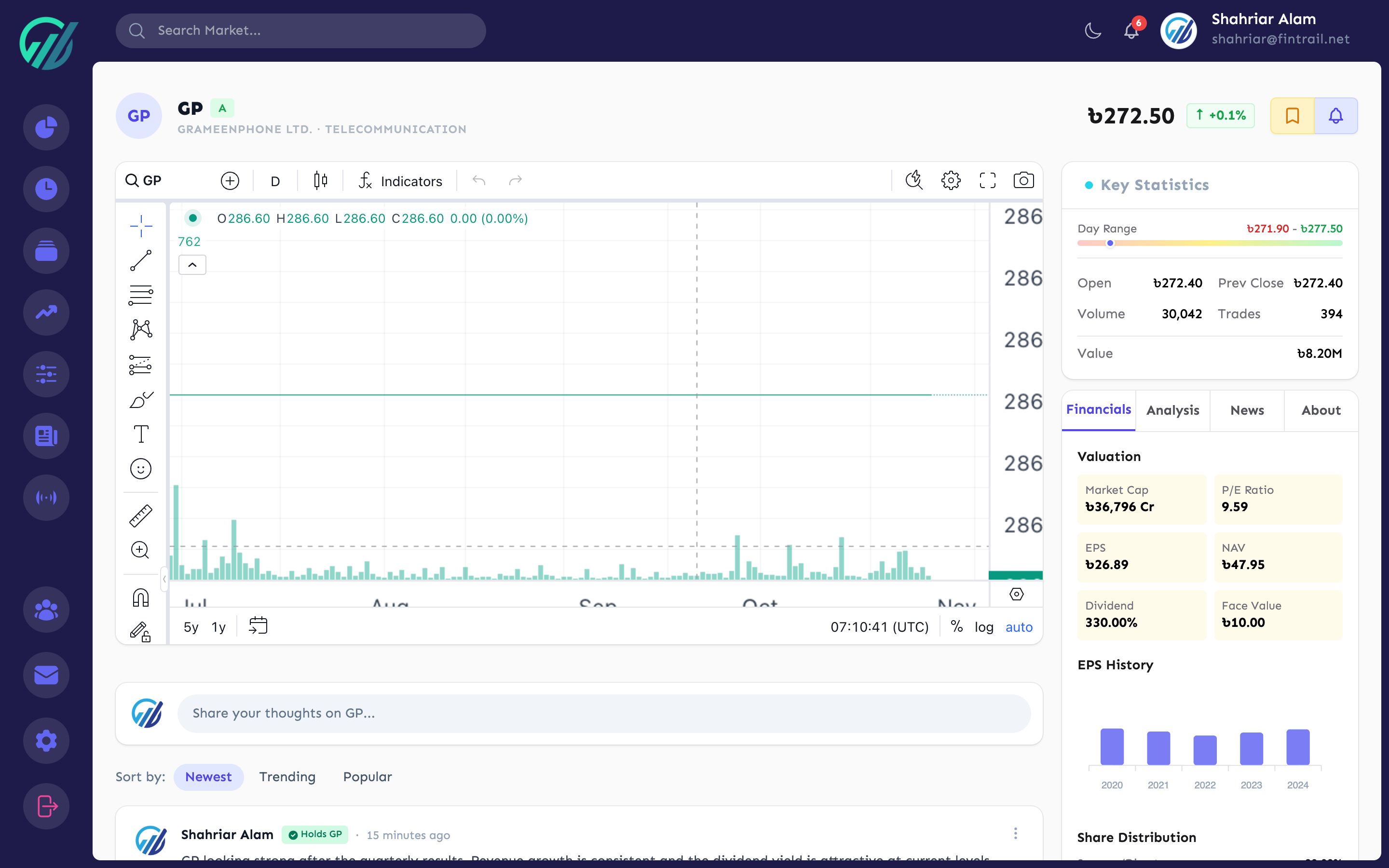
ফান্ডামেন্টালস সেকশনে কোম্পানির আর্থিক স্বাস্থ্য ভেঙে দেখানো হয়:
- ভ্যালুয়েশন — P/E রেশিও, EPS, NAV আর মার্কেট ক্যাপ
- ডিভিডেন্ড — ডিভিডেন্ড পার্সেন্টেজ আর ডিভিডেন্ড ইয়েল্ড
- ক্যাপিটাল স্ট্রাকচার — ফেস ভ্যালু, মোট শেয়ার, অথরাইজড ও পেইড-আপ ক্যাপিটাল, লিস্টিং ইয়ার
- ৫২-সপ্তাহের রেঞ্জ — গত এক বছরে সর্বোচ্চ ও সর্বনিম্ন দাম
- গড় ভলিউম — সাধারণ দৈনিক ট্রেডিং ভলিউম
শেয়ারহোল্ডিং ব্রেকডাউন
কোম্পানির শেয়ার কাদের কাছে কত শতাংশ — সেটার বিশ্লেষণ:
- স্পনসর/ডিরেক্টর হোল্ডিং
- সরকারি হোল্ডিং
- প্রাতিষ্ঠানিক হোল্ডিং
- বিদেশি হোল্ডিং
- পাবলিক (খুচরা বিনিয়োগকারী) হোল্ডিং
ওনারশিপ কনসেন্ট্রেশন বুঝতে এটা কাজে লাগে। স্পনসরদের বেশি হোল্ডিং থাকলে সাধারণত ম্যানেজমেন্টের আত্মবিশ্বাসের লক্ষণ, আর বিদেশি বা প্রাতিষ্ঠানিক হোল্ডিং বাড়লে বোঝা যায় বড় প্লেয়ারদের আগ্রহ বাড়ছে।
আর্থিক ইতিহাস
সর্বশেষ ৫ বছরের বার্ষিক আর্থিক তথ্য, সবচেয়ে সাম্প্রতিক বছর আগে। রেভিনিউ, আয় আর অন্যান্য মূল মেট্রিক্সের ট্রেন্ড বুঝতে কাজে লাগে।
নিউজ ও অ্যানাউন্সমেন্ট
সেই স্টকের সাম্প্রতিক ১০টা নিউজ আর কর্পোরেট অ্যানাউন্সমেন্ট, DSE থেকে সংগ্রহ করা। প্রতিটা আইটেমে দেখায় হেডলাইন, তারিখ, ক্যাটাগরি (Dividend, Financials, AGM/EGM ইত্যাদি) আর price-sensitive কি না।
অ্যানালাইসিস পেজ থেকে কুইক অ্যাকশন
অ্যানালাইসিস পেজ না ছেড়েই আপনি পারবেন:
- ওয়াচলিস্টে যোগ করা — যেকোনো ওয়াচলিস্টে স্টক টগল করুন
- প্রাইস অ্যালার্ট সেট করা — Stocks পেজের মতোই অ্যালার্ট কনফিগারেশন
- কেনা — সরাসরি বাই ফর্মে যান (কোনো অ্যাক্টিভ পোর্টফোলিও সিলেক্ট থাকলে)
এরপর কী
এখন আপনি ওয়াচলিস্ট দিয়ে স্টক সাজাতে আর যেকোনো স্টকের ফান্ডামেন্টালস ও ফাইন্যান্সিয়ালস গভীরভাবে দেখতে পারেন। পর্ব ৫-এ আমরা টেকনিক্যাল অ্যানালাইসিস টুলস নিয়ে বিস্তারিত দেখবো — RSI, MACD, মুভিং অ্যাভারেজ, বলিঞ্জার ব্যান্ডস সহ FinTrail যে সিগন্যালগুলো ক্যালকুলেট করে সেগুলো কীভাবে পড়বেন।
এটা How to Use FinTrail সিরিজের পর্ব ৪। ← আগের পর্ব: পোর্টফোলিও ডিটেইলস ও ট্রেড হিস্টোরি। পরবর্তী পর্ব ৫: টেকনিক্যাল অ্যানালাইসিস টুলস।