স্টক কেনা-বেচা তো হলো, কিন্তু পোর্টফোলিও ম্যানেজমেন্টের আরেকটা গুরুত্বপূর্ণ দিক হলো ক্যাশ ফ্লো — কত টাকা ঢুকেছে, কত বের হয়েছে, কত বিনিয়োগযোগ্য আছে। FinTrail-এর Portfolio Details পেজ এসব সামলায়, আর Trade History পেজ প্রতিটা ক্লোজড ট্রেডের রেকর্ড রাখে — বিস্তারিত স্ট্যাটিস্টিক্স আর CSV এক্সপোর্ট সহ।
ফান্ড ম্যানেজমেন্ট
প্রতিটা পোর্টফোলিওর নিজস্ব ক্যাশ ব্যালেন্স আছে। পোর্টফোলিও তৈরির সময় initial deposit দেন, তারপর যখন খুশি টাকা যোগ বা তুলতে পারেন।
ডিপোজিট করা
পোর্টফোলিওতে টাকা যোগ করতে:
- Portfolio Details পেজে যান — Manage Portfolios পেজে যেকোনো পোর্টফোলিওর পাশে ডিটেইলস আইকনে ক্লিক করুন, অথবা সরাসরি ড্যাশবোর্ড থেকে নেভিগেট করুন।
- যত টাকা ডিপোজিট করতে চান সেটা লিখুন।
- চাইলে একটা নোট দিন (যেমন “মাসিক সঞ্চয়” বা “বোনাস অ্যালোকেশন”)।
- Deposit বাটনে ক্লিক করুন।
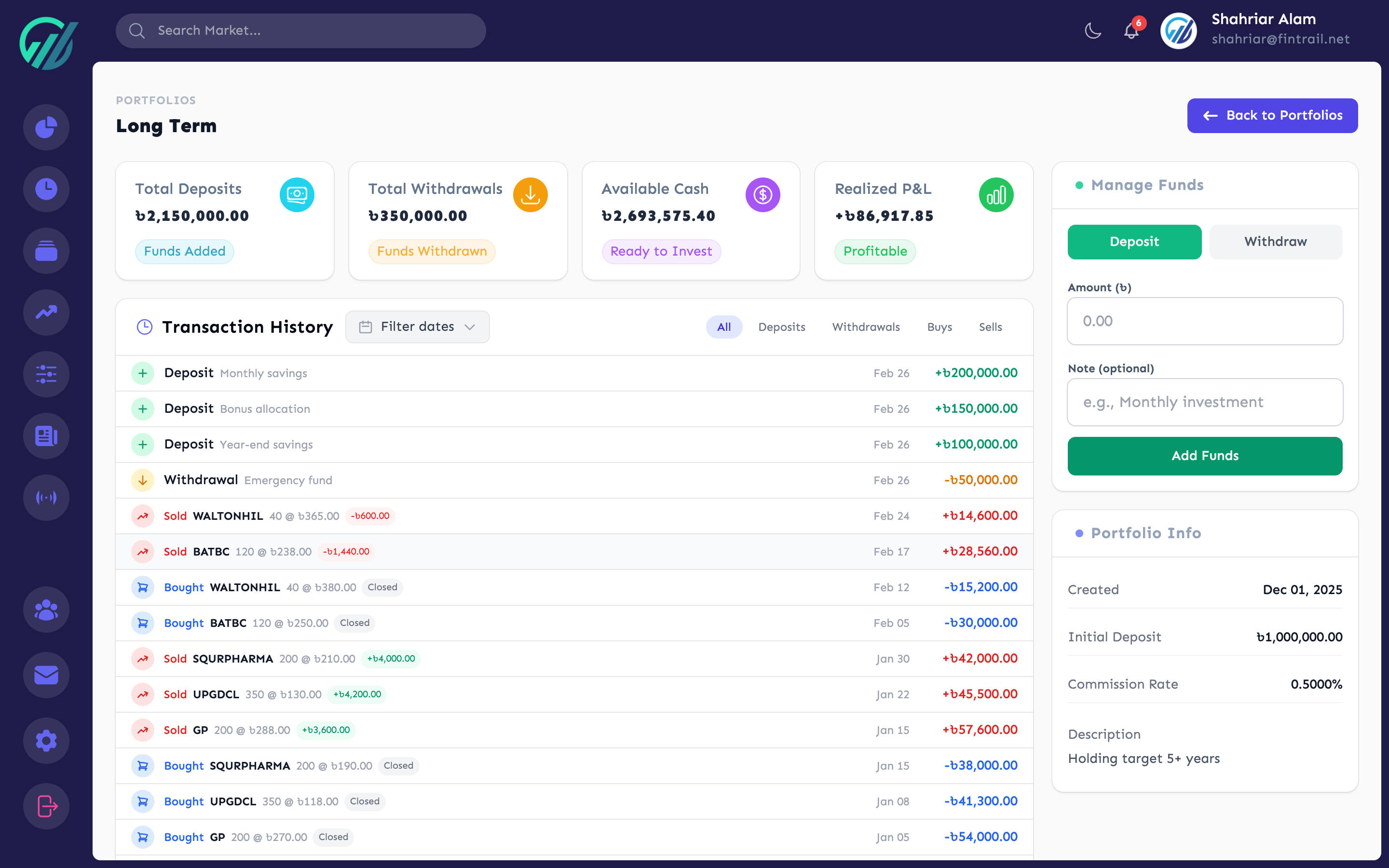
ডিপোজিট সাথে সাথে available funds-এ আর ট্রানজাকশন টাইমলাইনে দেখা যাবে।
উইথড্রল করা
উইথড্রলও একই প্রক্রিয়া, তবে একটা সেফটি চেক আছে — available cash-এর বেশি তুলতে পারবেন না। চেষ্টা করলে FinTrail আপনার বর্তমান ব্যালেন্স দেখিয়ে ট্রানজাকশন ব্লক করবে।
Available funds হিসাব হয় এভাবে:
Available Funds = Initial Deposit + মোট ডিপোজিট - মোট উইথড্রল - বর্তমান বিনিয়োগ + বিক্রয় আয়মানে হলো ক্লোজড ট্রেডের টাকা অটোমেটিক available funds-এ ফিরে আসে। স্টক বিক্রির পর আলাদা করে ক্যাশ “ফেরত আনতে” হয় না।
ট্রানজাকশন টাইমলাইন
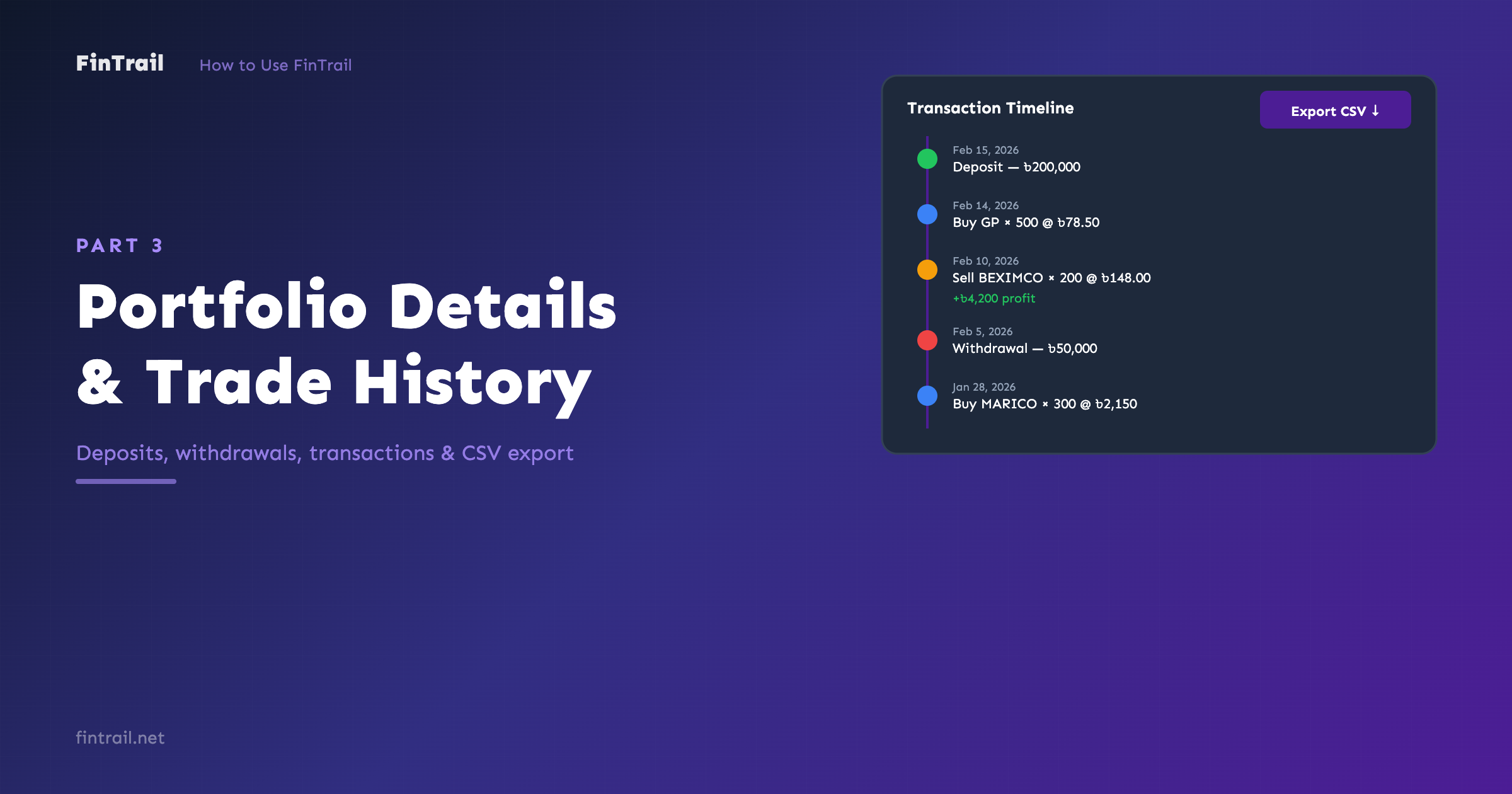
Portfolio Details পেজে পোর্টফোলিওর প্রতিটা আর্থিক ইভেন্টের একটা unified টাইমলাইন আছে — তারিখ অনুযায়ী সাজানো (নতুন আগে)। প্রতিটা এন্ট্রি টাইপ অনুযায়ী কালার-কোডেড:
- ডিপোজিট — পোর্টফোলিওতে যোগ করা টাকা (initial deposit সহ)
- উইথড্রল — পোর্টফোলিও থেকে তোলা টাকা
- বাই — স্টক কেনা, স্টক সিম্বল, পরিমাণ আর দাম সহ
- সেল — স্টক বিক্রি, স্টক সিম্বল, পরিমাণ, বিক্রয় মূল্য আর P&L সহ
এই টাইমলাইন আপনাকে একটা পূর্ণাঙ্গ অডিট ট্রেইল দেয়। ঠিক কখন টাকা যোগ করেছেন, কখন শেয়ার কিনেছেন, কখন বিক্রি করেছেন আর প্রতিটা বিক্রিতে লাভ না ক্ষতি হয়েছে — সব এক জায়গায়।
পেজের উপরে চারটা সামারি ফিগার দেখায়:
- Total Deposits — initial deposit যোগ বাকি সব ডিপোজিট
- Total Withdrawals — মোট তোলা টাকা
- Available Funds — নতুন ট্রেডের জন্য ব্যবহারযোগ্য ক্যাশ
- Realized P&L — এই পোর্টফোলিওর সব ক্লোজড ট্রেড থেকে মোট লাভ বা ক্ষতি
ট্রেড হিস্টোরি
Trade History পেজে সব পোর্টফোলিওর ক্লোজড ট্রেড রিভিউ করা যায়। নেভিগেশন মেনু থেকে অ্যাক্সেসযোগ্য — দুইটা ভিউ মোড, শক্তিশালী ফিল্টার, সামারি স্ট্যাটিস্টিক্স আর CSV এক্সপোর্ট সহ।
সামারি ভিউ
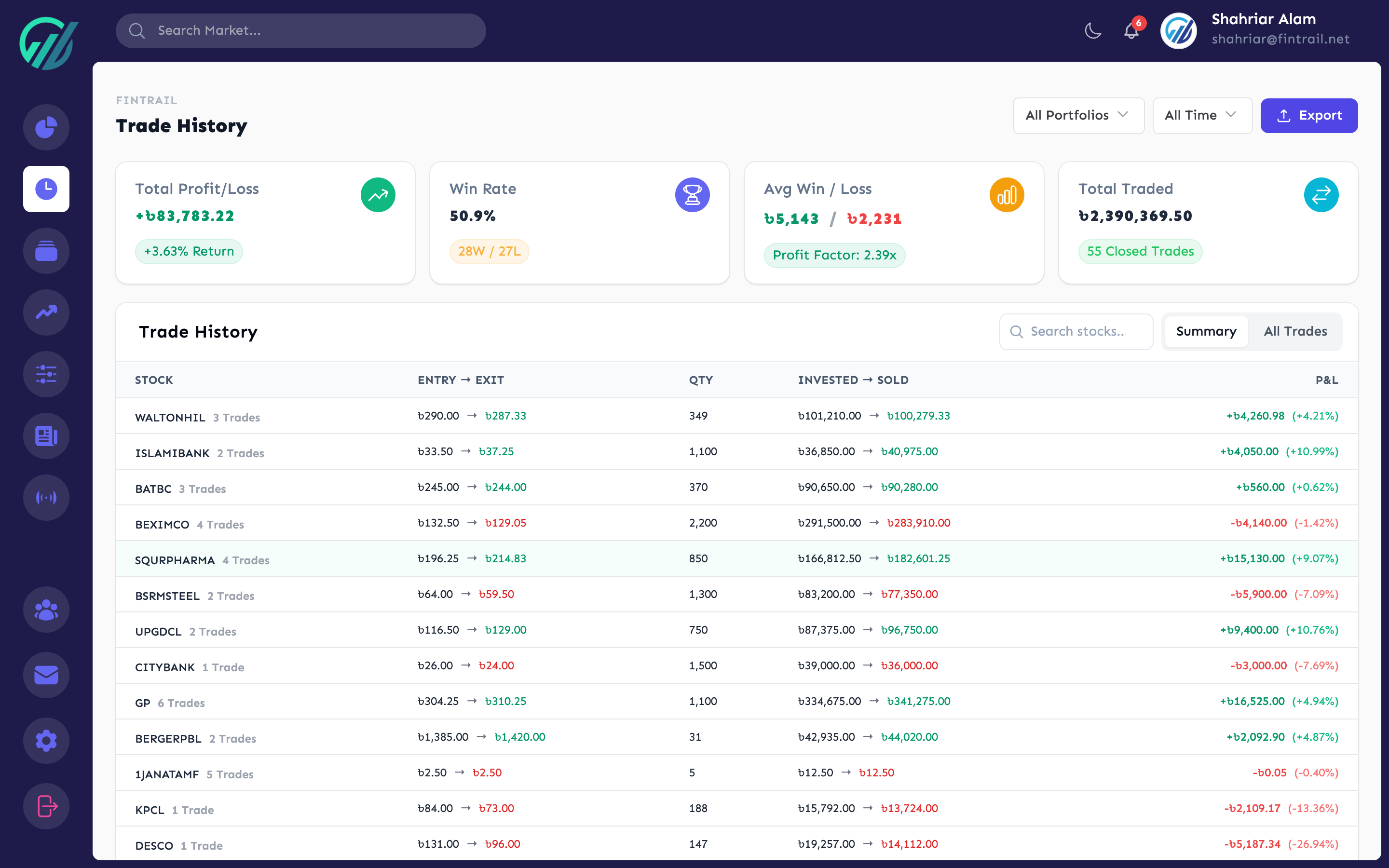
ডিফল্টে Trade History সামারি ভিউ দেখায় — ট্রেডগুলো স্টক সিম্বল ধরে গ্রুপ করা। প্রতিটা স্টকের জন্য দেখায়:
- গড় ক্রয় ও বিক্রয় মূল্য
- মোট পরিমাণ
- কতটা ট্রেড হয়েছে
- সেই স্টকে মোট P&L
সামারিতে যেকোনো স্টকে ক্লিক করলে তার আলাদা আলাদা ট্রেড দেখা যায়।
ইন্ডিভিজুয়াল ট্রেডস ভিউ
ইন্ডিভিজুয়াল ভিউতে প্রতিটা ক্লোজড ট্রেড আলাদা দেখায়। প্রতিটা সারিতে আছে:
- স্টক সিম্বল আর কোম্পানির নাম
- ক্রয় মূল্য আর বিক্রয় মূল্য
- বিক্রি করা পরিমাণ
- P&L অ্যামাউন্ট
- ট্রেড ক্লোজের তারিখ
তারিখ, স্টক সিম্বল বা লাভ অনুযায়ী সর্ট করা যায় — ascending বা descending দুটোই।
ফিল্টার
তিনটা ফিল্টার দিয়ে দ্রুত খুঁজে পাবেন যা দরকার:
- স্টক সার্চ — স্টক সিম্বল বা কোম্পানির নাম টাইপ করে ফিল্টার করুন
- পোর্টফোলিও — নির্দিষ্ট পোর্টফোলিও বা সব পোর্টফোলিও একসাথে দেখুন
- সময়কাল — This Month, Last 3 Months, This Year, Last Year, বা All Time
ফিল্টারগুলো একসাথে কাজ করে। যেমন, “Long Term Holdings” পোর্টফোলিওতে গত ৩ মাসের সব BEXIMCO ট্রেড একসাথে দেখতে পারবেন।
স্ট্যাটস প্যানেল
পেজের উপরে একটা স্ট্যাটস প্যানেল আপনার বর্তমান ফিল্টার অনুযায়ী আপডেট হয়:
- Total Trades — ফিল্টারের সাথে মেলে এমন ক্লোজড ট্রেডের সংখ্যা
- Total Invested — মোট বিনিয়োগ (ক্রয় মূল্য গুণ পরিমাণ)
- Total Sold — মোট বিক্রয় (বিক্রয় মূল্য গুণ পরিমাণ)
- Total P&L — নেট লাভ বা ক্ষতি
- Win Rate — লাভজনক ট্রেডের শতাংশ
- Average Win — জেতা ট্রেডগুলোতে গড় লাভ
- Average Loss — হারা ট্রেডগুলোতে গড় ক্ষতি
- Profit Factor — মোট জেতার সাথে মোট হারের অনুপাত (১.০-এর উপরে মানে নেট লাভজনক)
এই স্ট্যাটস দিয়ে স্টক, পোর্টফোলিও আর সময়কালের যেকোনো কম্বিনেশনে আপনার ট্রেডিং পারফরম্যান্স সুনির্দিষ্টভাবে মাপতে পারবেন।
CSV এক্সপোর্ট
এক্সপোর্ট বাটনে ক্লিক করলে ট্রেড হিস্টোরি CSV ফাইল হিসেবে ডাউনলোড হবে। এক্সপোর্ট আপনার অ্যাক্টিভ ফিল্টার মেনে চলে — মানে নির্দিষ্ট পোর্টফোলিও বা সময়কাল সিলেক্ট থাকলে CSV-তে শুধু সেই ট্রেডগুলোই থাকবে।
CSV-তে থাকে: তারিখ, কোম্পানি, পরিমাণ, ক্রয় মূল্য, বিক্রয় মূল্য, বিনিয়োগ, বিক্রয় অ্যামাউন্ট, P&L, আর রিটার্ন পার্সেন্টেজ।
ফাইলের নাম আপনার ফিল্টার অনুযায়ী তৈরি হয় — সহজে চেনা যায় (যেমন trade-history-long-term-holdings-this-year-2026-02-26.csv)।
পোর্টফোলিও ম্যানেজ করা
Manage Portfolios পেজ থেকে পোর্টফোলিও তৈরি, এডিট আর ডিলিট করা যায়।
নতুন পোর্টফোলিও তৈরি
Create Portfolio-তে ক্লিক করে দিন:
- Name — পোর্টফোলিওর বর্ণনামূলক নাম
- Description — স্ট্র্যাটেজি বা উদ্দেশ্য নিয়ে সংক্ষিপ্ত নোট
- Initial Deposit — শুরুর ক্যাশ (BDT তে)
- Broker Commission — ব্রোকারেজ ফি পার্সেন্টেজে
পোর্টফোলিও এডিট করা
যেকোনো সময় পোর্টফোলিওর নাম, বিবরণ আর ব্রোকার কমিশন আপডেট করা যায়। Initial deposit তৈরির পর পরিবর্তন করা যায় না — ফান্ড অ্যাডজাস্ট করতে Portfolio Details পেজের ডিপোজিট/উইথড্রল ব্যবহার করুন।
পোর্টফোলিও ডিলিট করা
পোর্টফোলিও ডিলিট করলে সেটার সব ট্রেড, হোল্ডিংস আর ট্রানজাকশন স্থায়ীভাবে মুছে যায়। এটা undo করা যায় না, তাই FinTrail কনফার্মেশন চায়।
এরপর কী
এখন আপনি পোর্টফোলিওর ক্যাশ ফ্লো ম্যানেজ করতে, ট্রানজাকশন টাইমলাইন পড়তে আর ট্রেড হিস্টোরি এক্সপোর্ট করতে পারেন। পর্ব ৪-এ আমরা নিজের পোর্টফোলিওর বাইরে যাচ্ছি — দেখবো কীভাবে ওয়াচলিস্ট দিয়ে স্টক ট্র্যাক করবেন, স্টকস পেজ থেকে প্রাইস অ্যালার্ট সেট করবেন, আর FinTrail-এর স্টক অ্যানালাইসিস টুল ব্যবহার করবেন।
এটা How to Use FinTrail সিরিজের পর্ব ৩। ← আগের পর্ব: পোর্টফোলিও ম্যানেজমেন্ট। পরবর্তী পর্ব ৪: ওয়াচলিস্ট ও স্টক অ্যানালাইসিস।